Guida alla preparazione di RuneAudio per Raspberry Pi4
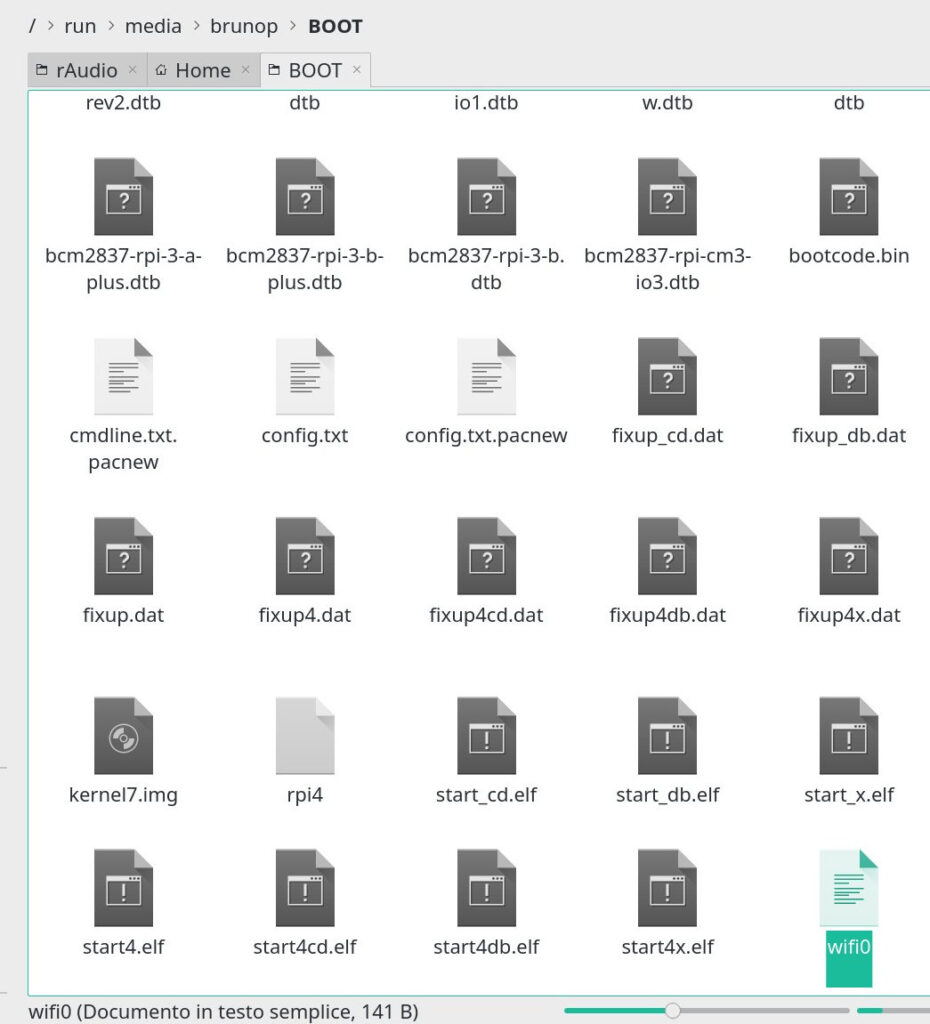
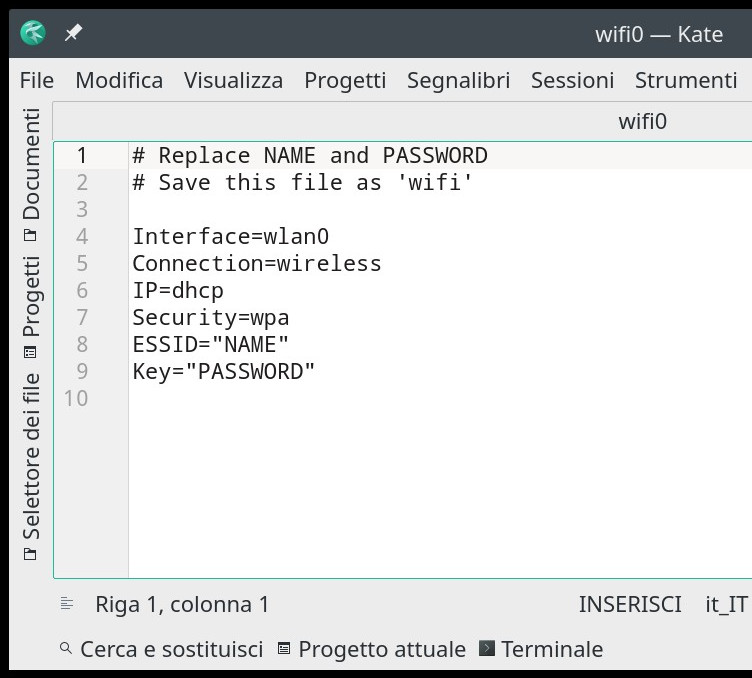
Aggiornamento (10/2/2021), RuneAudio è scaricabile da questo link scegliendo la versione appropriata alla versione del Rasperry Pi. Una volta scaricato è sufficiente scompattarlo e trasferirlo sulla scheda micro SD con un programma tipo Imagewriter per Linux o Unetbootin per linux, windows e mac. Creata la scheda microSD, se si vuole che all’avvio venga riconosciuta la propria rete WIFI aprire la partizione “BOOT” e rinominare il file Wifi0 in Wifi, quindi con un editor di testo sostituire ESSID”NAME” e Key”PASSWORD” con quelli della propria rete. Salvare e uscire dall’editor. Con questa semplice procedura il sistema , una volta avviato, si connetterà alla propria rete WIFI.
Altra procedura più complessa è quella descritta di seguito: Preparare una micro SD con RuneAudio richiede una procedura più lunga indicata su questo link dagli sviluppatori. Cercherò di riportare passo passo la preparazione di una micro SD con RuneAudio per RPi4. Per prima cosa bisogna procurarsi una micro SD da 16 o 32 GB. Partizionarla con un apposito programma. Io ho usato Gparted, un software gratuito scritto per linux. Esiste anche la versione live per windows avviabile da un supporto esterno come CD o Chiavetta USB. Un’altro software gratuito per windows è la versione lite di AOMEI Partition Assistant Standard.
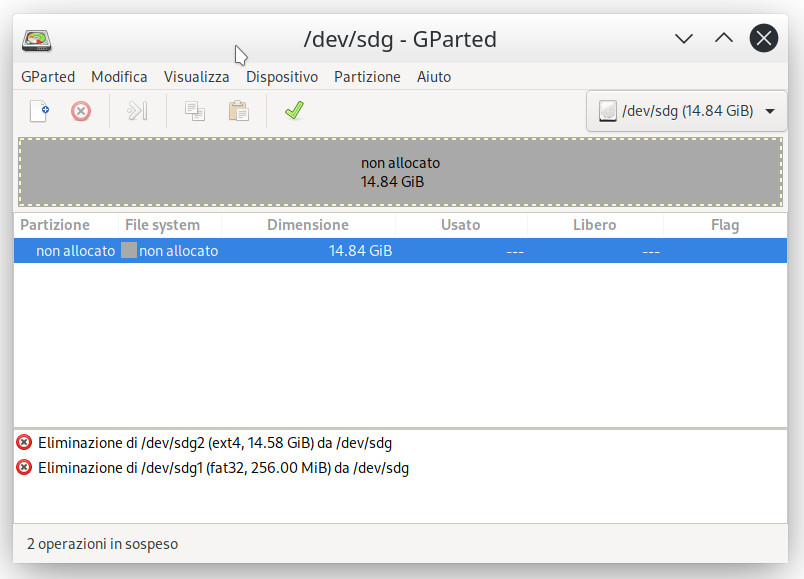
Inseriamo la micro SD nel lettore di schede SD collegato al PC.
Lanciamo Gparted dopo averlo scaricato dal repository. Gparted farà la scansione di tutte le memorie di massa collegate al PC. Selezioniamo la micro SD (/dev/sdg(14.84GB) nel mio caso). Se nuova dovremmo trovare spazio non allocato oppure se la scheda era già stata formattata andremo a cancellare le partizioni esistenti. Creeremo quindi una nuova partizione Primaria da 100 MB con File system fat32 che chiameremo “BOOT”
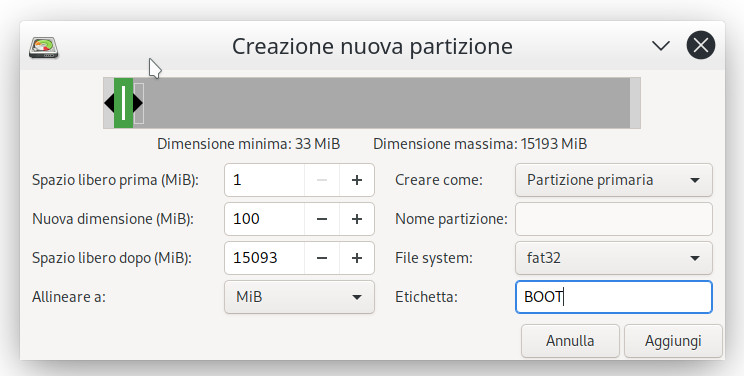
e una seconda partizione Primaria con il resto dello spazio rimasto nella scheda con File system ext4 che chiameremo “ROOT”
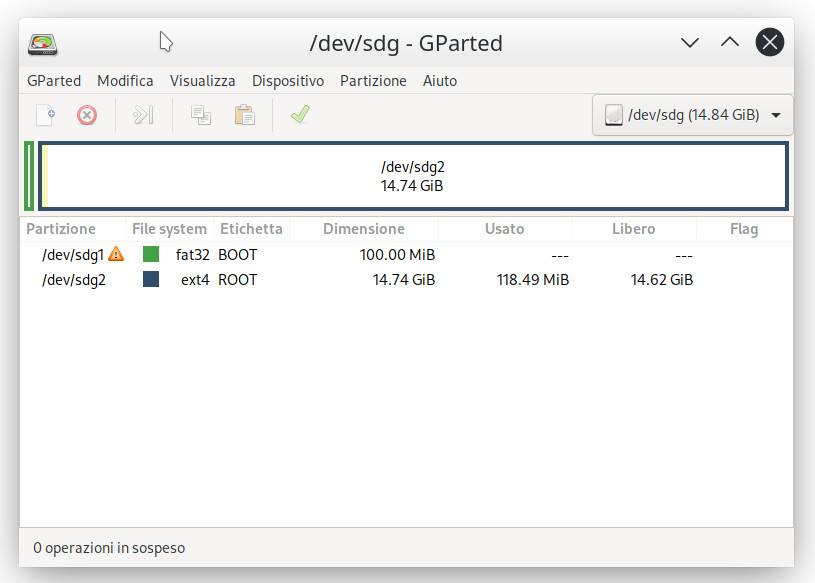
A questo punto faremo eseguire al programma le procedure impostate.
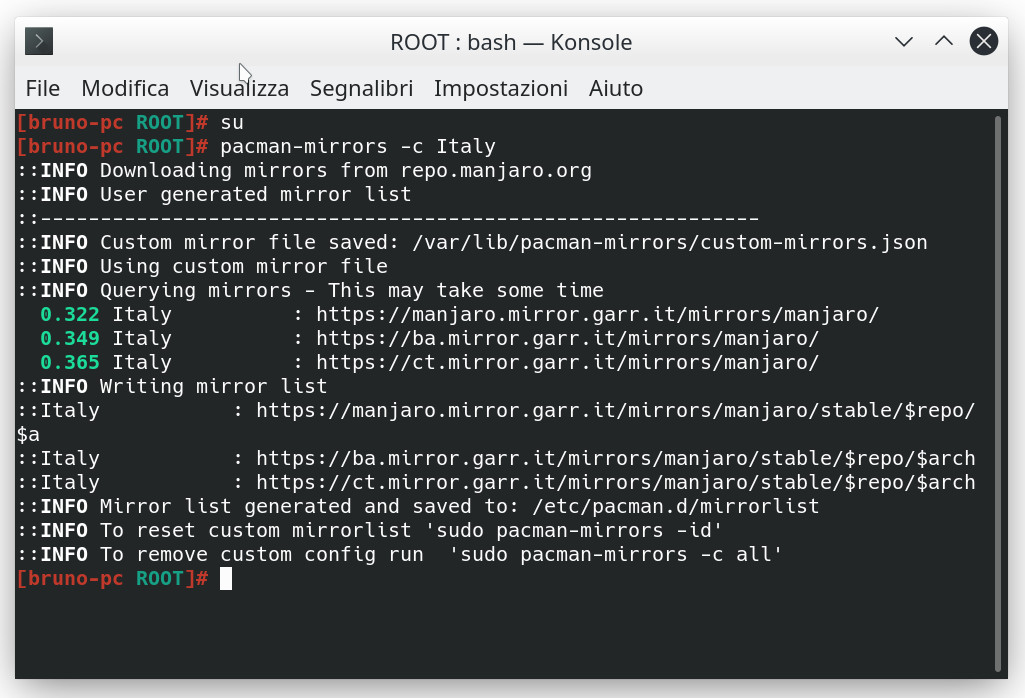
Con linux, io sto usando la distribuzione Manjaro basata su ARCH, dobbiamo montare le due directory aprendole con il file manager quindi ci posizioniamo nella cartella ROOT e apriamo la shell o terminale. Diamo il comando “su” per ottenere i privilegi di amministratore e quindi digitiamo “pacman-mirrors – c Italy” per aggiornare i pacchetti da scaricare all’ultima versione.
A questo punto possiamo scaricare la distribuzione Arch Linux ARM lanciando lo script “wget -qO – create-alarm.sh https://github.com/rern/RuneOS/raw/master/usr/local/bin/create-alarm.sh | sh”
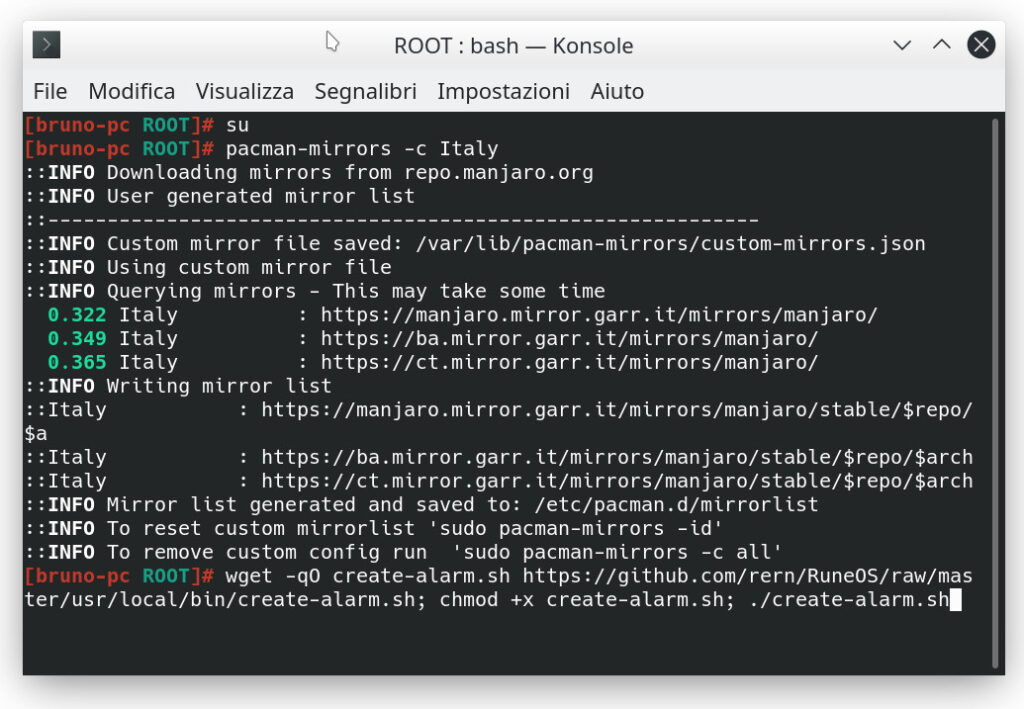
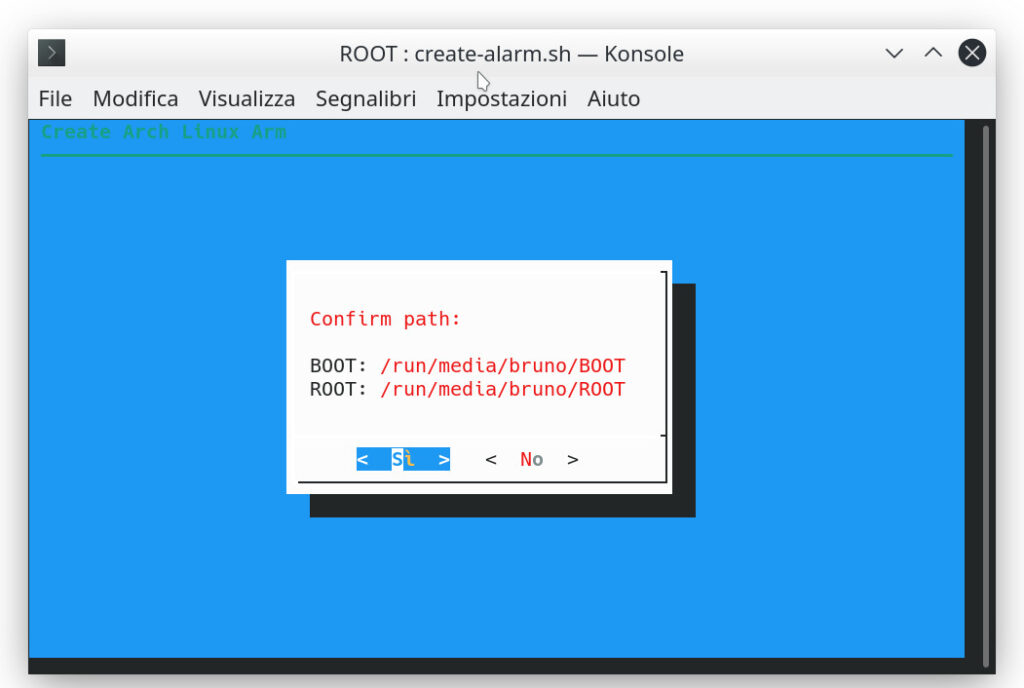
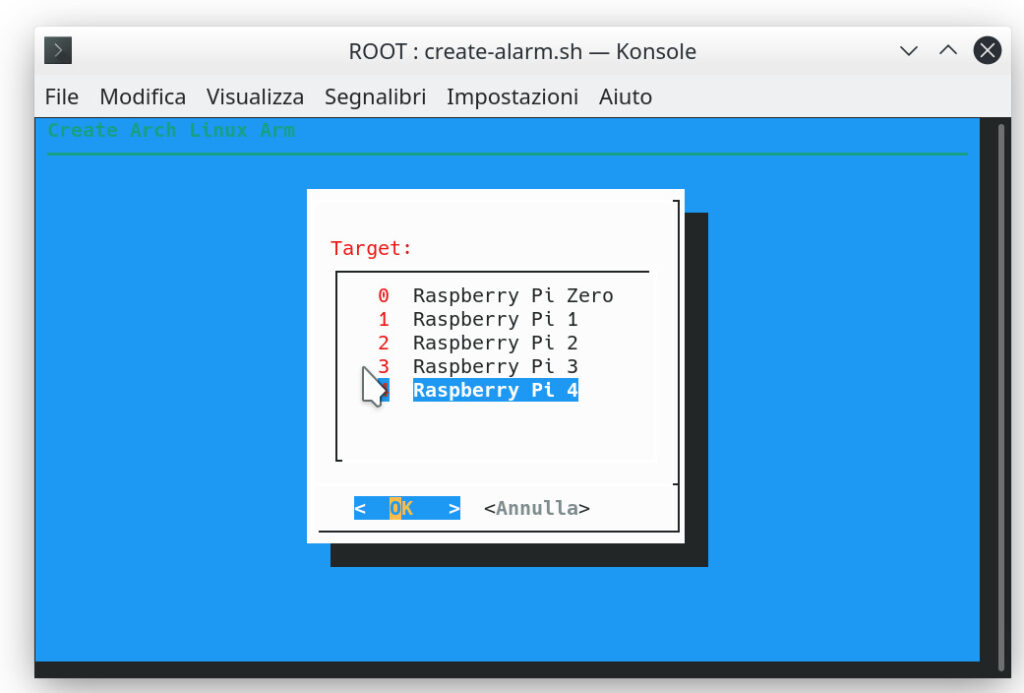
Confermiamo il percorso e nella successiva schermata andiamo a selezionare il modello del nostro Raspberry Pi
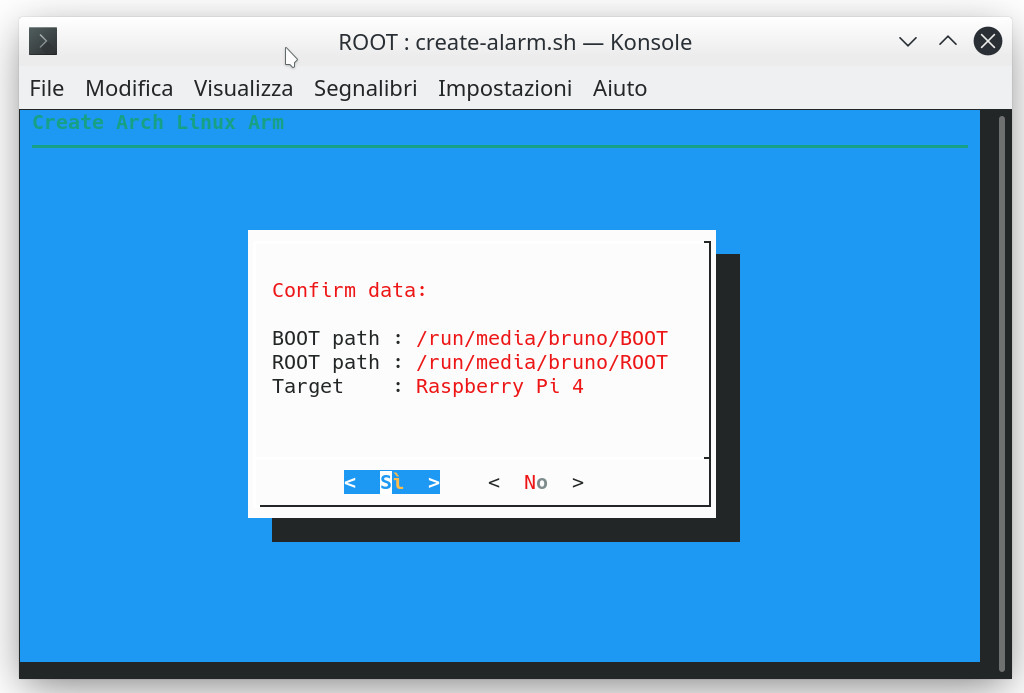
Confermiamo il percorso delle directory nella scheda micro SD per avviare il download.
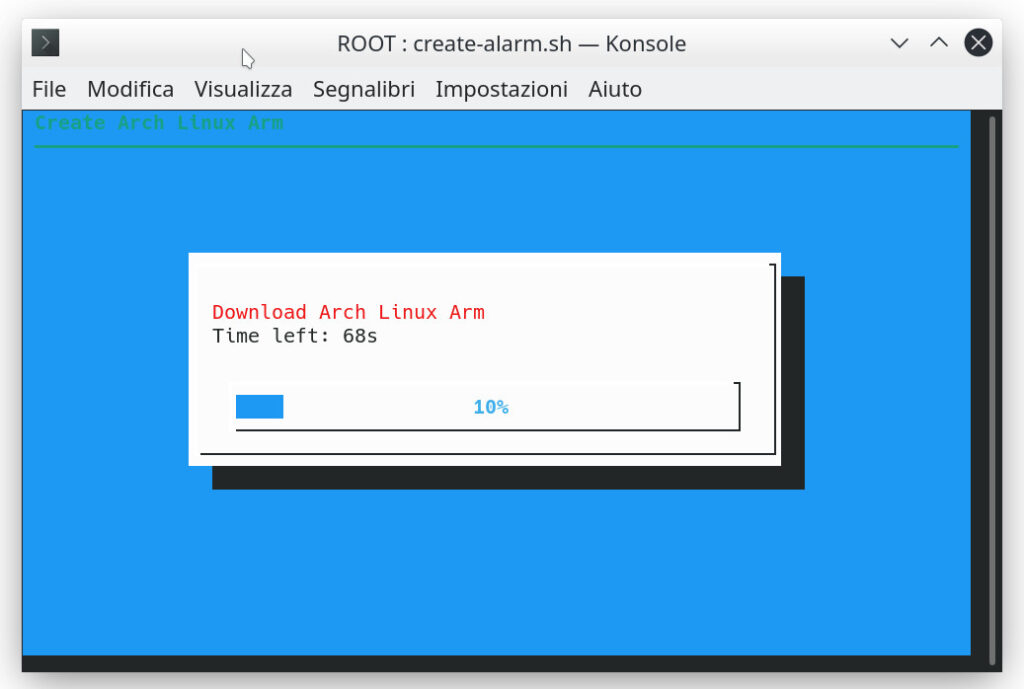
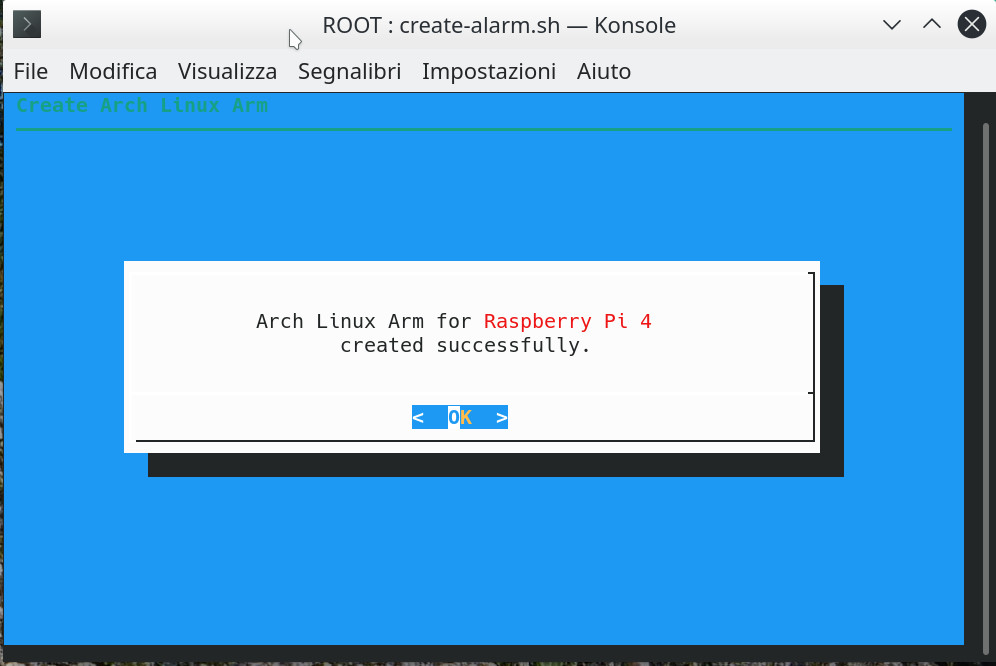
Confermiamo per scompattare il file scaricato. Seguendo lo script potremo configurare il WIFI inserendo SSID e password oppure sarà sufficiente collegare con un cavo di rete il Raspberry Pi al router del modem.
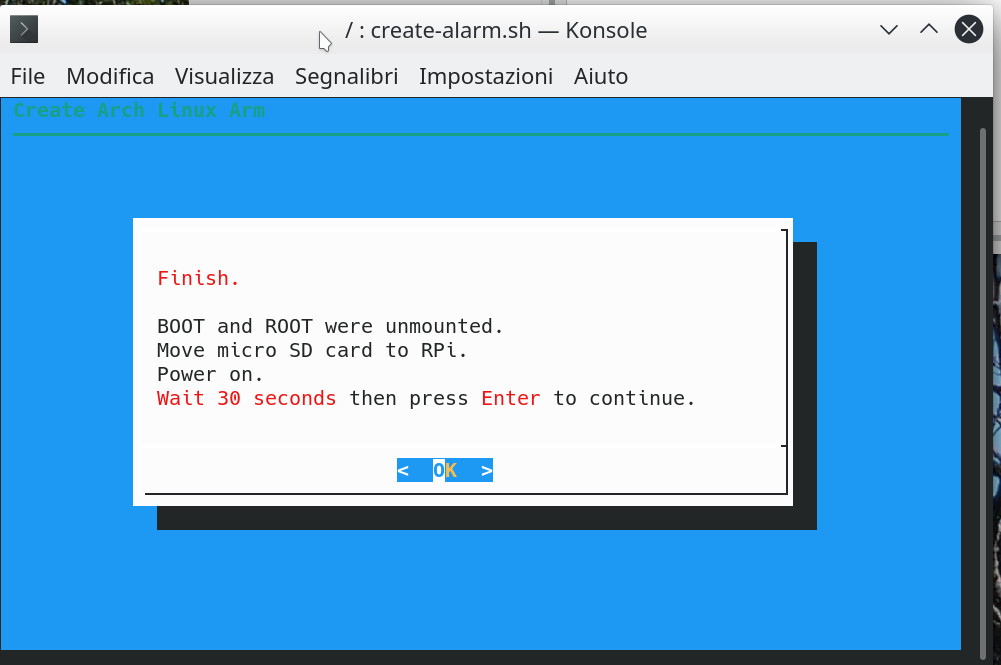
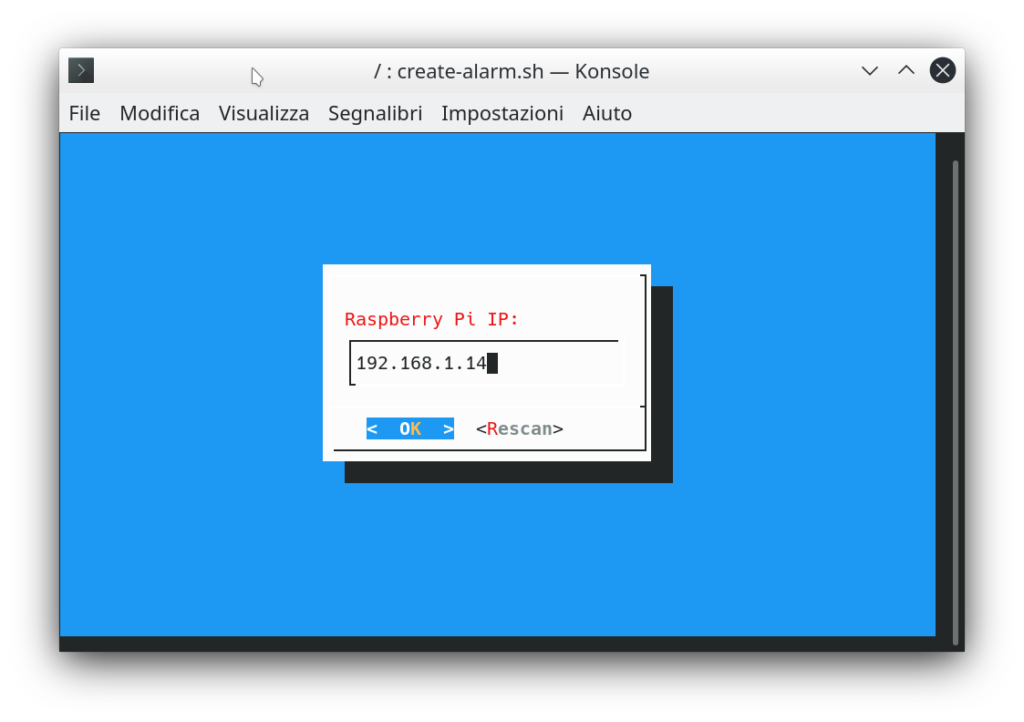
Togliamo la microSD dal lettore di schede e inseriamola nel Raspberry Pi. Avviamo il Raspberry e attendiamo che venga caricato il sistema operativo, circa 30 secondi. Se tutto è ok confermiamo e lo script individuerà l’indirizzo IP del Raspberry Pi. Se non dovesse trovarlo dovremo ripetere nuovamente la scansione.
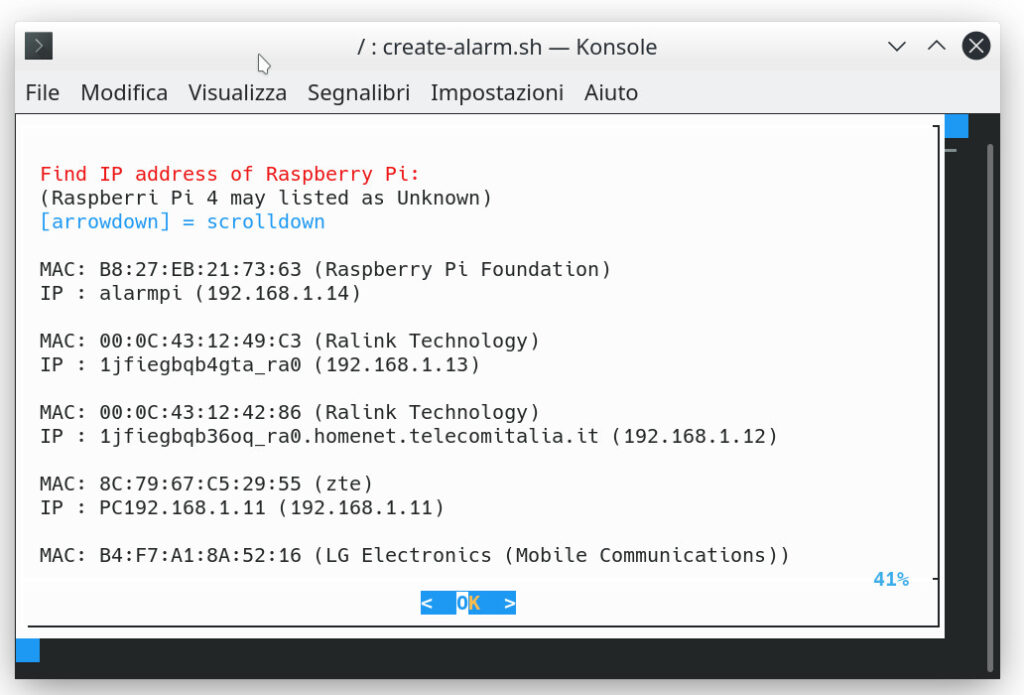
Rilevato l’IP, nel mio caso è: 192.168.1.14 ,diamo conferma e completiamo l’indirizzo suggerito nella schermata successiva.
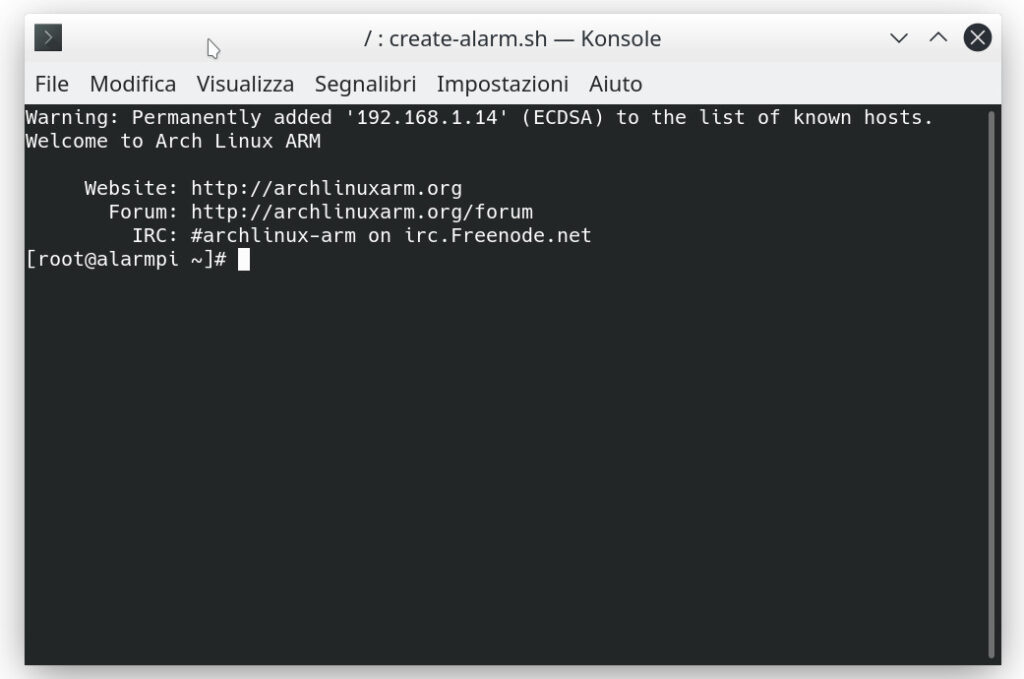
Dopo la conferma, il nostro PC si connetterà in remoto al Raspberry Pi. La procedura successiva sarà quella di scaricare e installare RuneAudio.
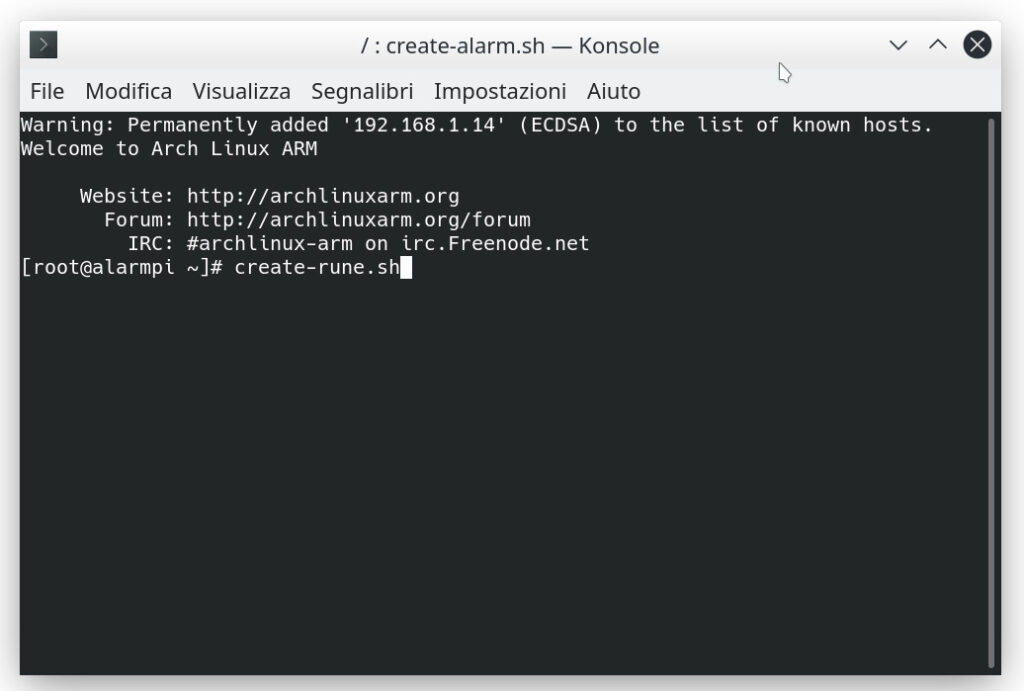
Per installare RuneAudio è sufficiente lanciare lo script “create-rune.sh”
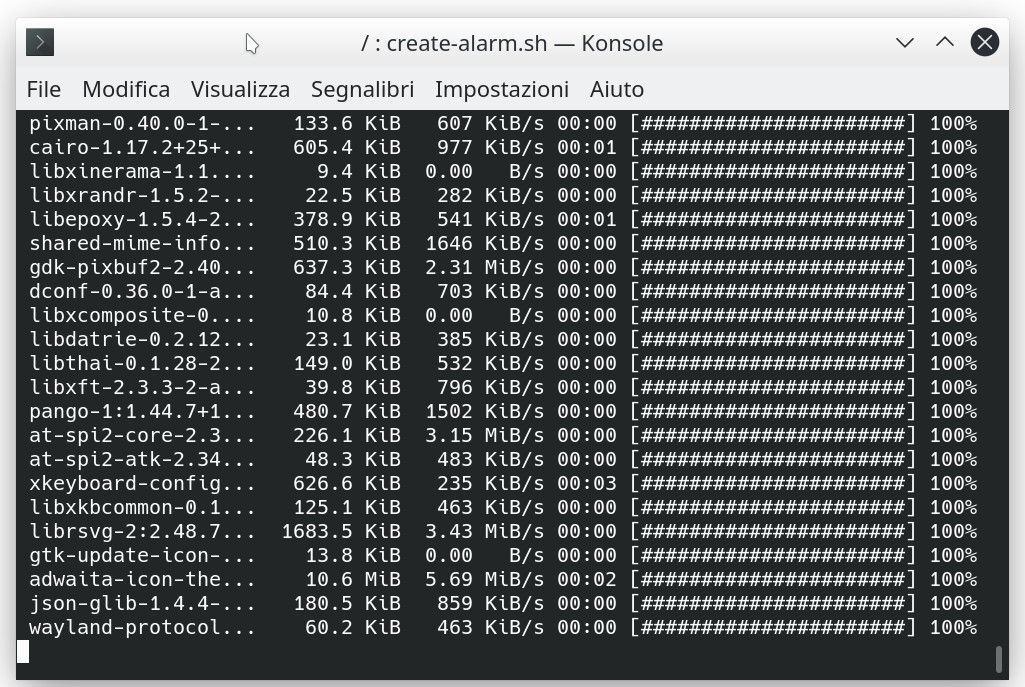
Attendiamo il download e l’installazione di tutti i pacchetti. La procedura può richiedere parecchio tempo e dipende dalla velocità della rete internet.
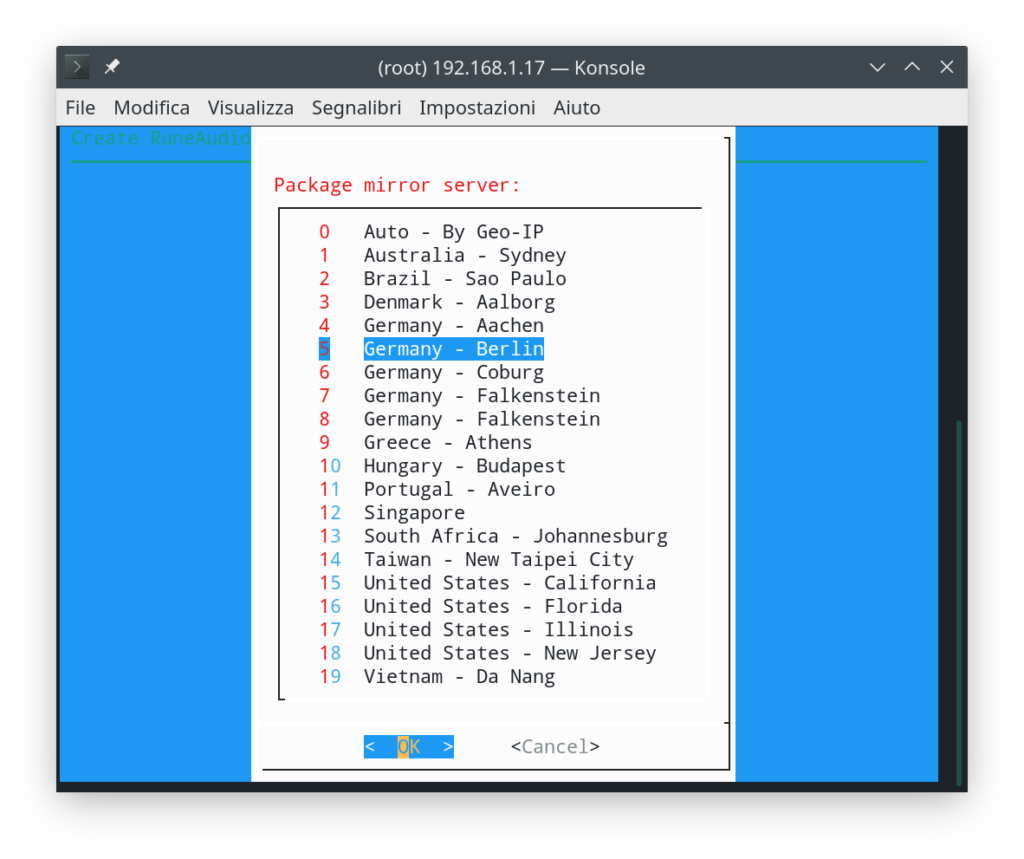
Se lo script non si avvia loggarsi nuovamente tramite shell digitando il comando “ssh root@<indirizzo IP>” ( l’indirizzo IP è quello rilevato precedentemente es: ssh root@192.168.1.14) con i privilegi di amministratore e lanciare lo script “./create-rune.sh“. Scegliere la locazione del “server mirror” e confermare.
A installazione completata riavvieremo il Raspberry Pi .
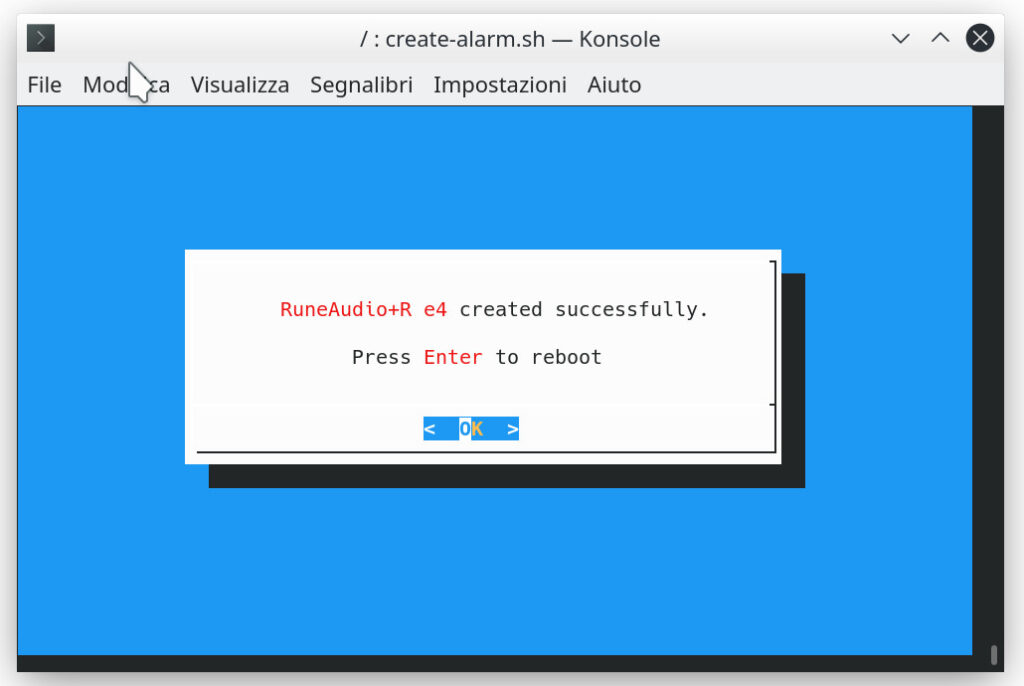
A questo punto il sistema è pronto! Per accedere abbiamo due possibilità:
1 – dal wifi digitando nella barra degli indirizzi del browser dello smartphone/tablet l’indirizzo IP del Raspberry Pi;
2 – collegando il Raspberry Pi al router del modem con un cavo di rete e digitando “http://rune.local/” nel browser.
Nel primo caso per individuare l’indirizzo IP installiamo sullo smartphone una delle tante App gratuite per Android tipo Net Analyzer o Fing e digitiamo nella barra degli indirizzi del browser l’indirizzo IP del Raspberry individuato dalla App es.”http://192.168.1.14″.
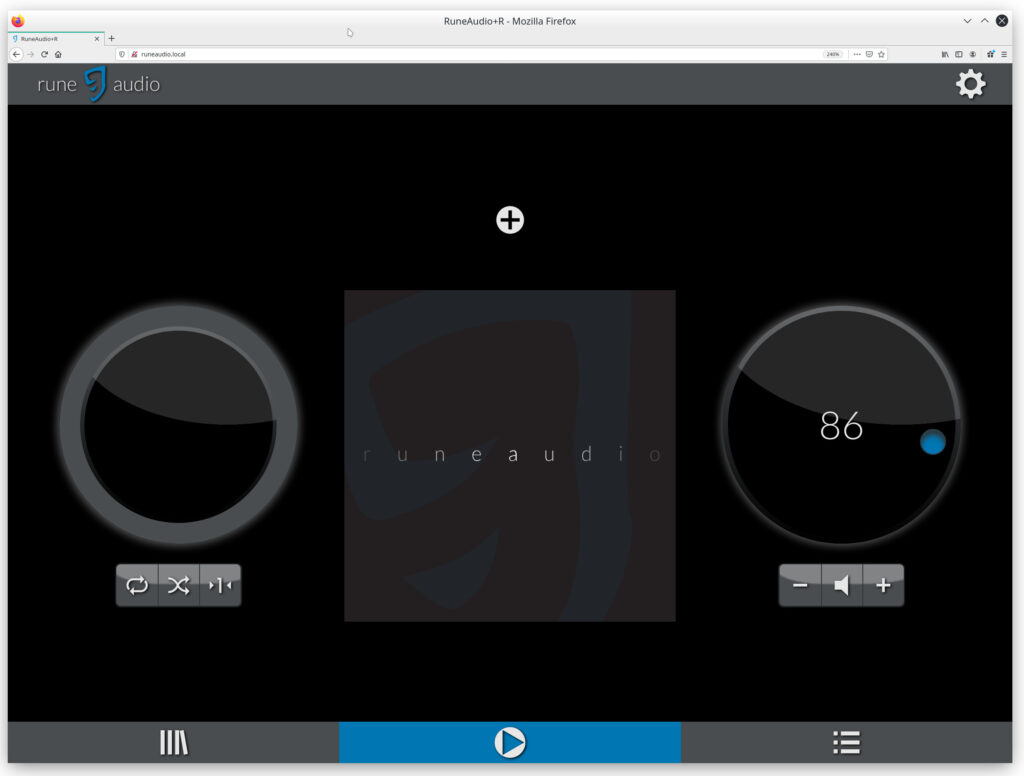
Se tutto è andato a buon si aprirà la finestra di RuneAudio e potremo procedere alla configurazione iniziale.